






 Triển khai Microsoft 365Giải pháp
Khi gửi báo giá, bản thiết kế hoặc tài liệu bàn giao qua Google Drive, lựa chọn quyền truy cập cần bám sát việc khách hàng phải làm. Người chỉ đọc không cần quyền chỉnh sửa; người rà soát nội dung có thể cần nhận xét. Bài viết hướng dẫn chia sẻ một tệp từ Drive của tôi trên trình duyệt máy tính.
Xác định khách hàng cần làm gì với tệp
Trước tiên, xác nhận địa chỉ email người nhận và mục đích chia sẻ. Một bản tài liệu để đọc có yêu cầu khác bản đang cần góp ý. Với hồ sơ dự án, nên thống nhất đầu mối nhận tài liệu để hạn chế gửi link qua nhiều người mà không rõ ai đang sử dụng.
Một cấu trúc lưu trữ Drive rõ ràng giúp tách tài liệu được phép gửi khách khỏi hồ sơ nội bộ. Khi nhiều tệp nằm chung thư mục, hãy kiểm tra nội dung và quyền của cả thư mục trước khi chia sẻ từng tệp.
Bước 1 Mở hộp thoại chia sẻ
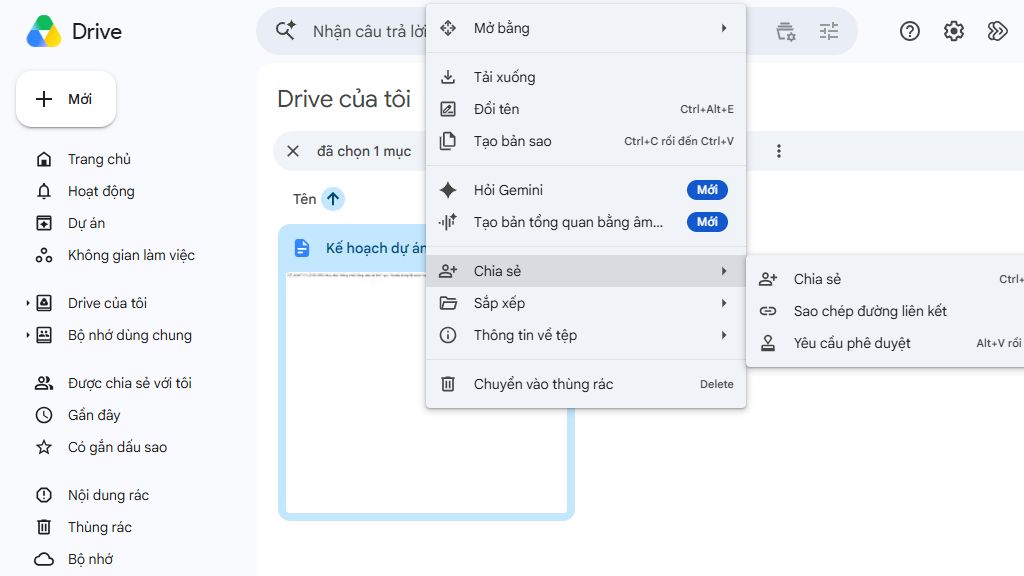
Trong Drive, chọn tệp cần gửi, nhấp chuột phải rồi chọn Chia sẻ. Kiểm tra tên tài liệu trong hộp thoại để tránh cấp quyền nhầm bản đang soạn hoặc tài liệu nội bộ.
Bước 2 Thêm đúng người nhận
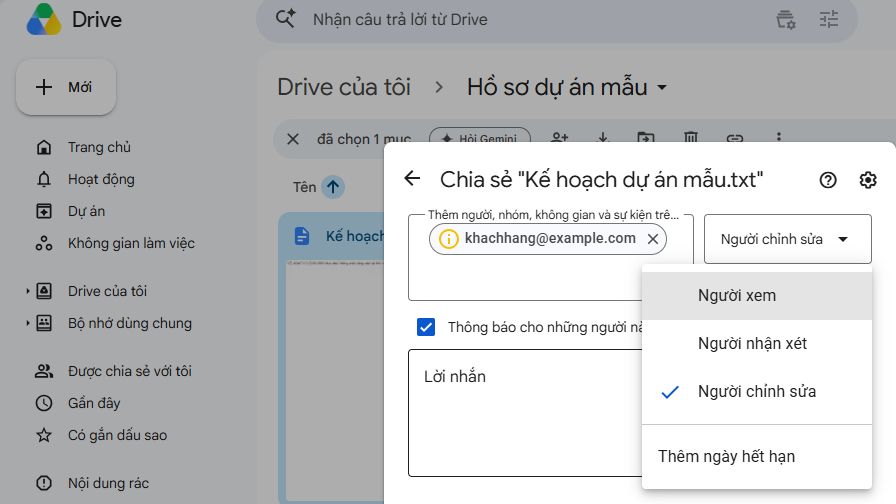
Nhập địa chỉ email của khách hàng. Trước khi xác nhận, đối chiếu lại chính tả và tên miền với thông tin đã thống nhất. Với tài liệu hạn chế người nhận, giữ quyền truy cập chung ở chế độ Bị hạn chế và cấp quyền trực tiếp cho người cần dùng.
Bước 3 Chọn quyền theo công việc
Chọn Người xem nếu khách chỉ cần đọc. Chọn Người nhận xét nếu cần góp ý trên loại tệp hỗ trợ nhận xét. Chỉ chọn Người chỉnh sửa khi thực sự cần để khách thay đổi nội dung. Sau đó gửi lời mời hoặc xác nhận chia sẻ.
Ví dụ, với bản thảo giới thiệu sản phẩm, người duyệt phía khách có thể nhận xét các điểm cần sửa, còn nhóm nội dung thực hiện chỉnh sửa. Cách làm này giữ rõ trách nhiệm xử lý phản hồi.
Bước 4 Gửi liên kết và kiểm tra truy cập
Sao chép liên kết từ hộp thoại chia sẻ và gửi qua kênh làm việc đã thống nhất. Nhắc người nhận mở bằng đúng tài khoản được cấp quyền. Khi khách báo không truy cập được, kiểm tra tài khoản trước rồi mới thay đổi cài đặt.
Nếu chia sẻ ra ngoài bị chính sách tổ chức chặn, hãy trao đổi với quản trị viên. Không nên chuyển sang mở rộng quyền cho bất kỳ ai có liên kết chỉ để xử lý nhanh lỗi truy cập.
Bước 5 Rà soát quyền sau khi hoàn tất
Khi giai đoạn cộng tác kết thúc, kiểm tra danh sách người đang có quyền và điều chỉnh theo thỏa thuận dự án. Với tệp thuộc thư mục đã chia sẻ, cần kiểm tra quyền kế thừa từ thư mục; thay đổi ở riêng tệp có thể chưa giải quyết được nguồn quyền truy cập.
Với bộ nhớ dùng chung Google Drive, quyền truy cập còn phụ thuộc vào vai trò và cách tổ chức thư mục của nhóm. Hãy kiểm tra phạm vi quyền cùng quản trị viên trước khi điều chỉnh để tránh ảnh hưởng đến những người vẫn cần làm việc với tài liệu.
Thống nhất cách chia sẻ cho cả đội ngũ
Một hướng dẫn nội bộ ngắn nên nêu loại tài liệu nào được gửi cho khách, ai được phê duyệt và quyền mặc định nên chọn. Nhân viên mới có thể dựa vào đó để xử lý nhất quán thay vì tự quyết từng lần.
Một giải pháp quản lý email và tài liệu cần đi cùng quy tắc chia sẻ dễ thực hiện. Doanh nghiệp nên xác định loại hồ sơ được gửi ra ngoài, người chịu trách nhiệm phê duyệt và thời điểm rà soát lại quyền sau khi hoàn tất công việc.