







 Triển khai Microsoft 365Giải pháp
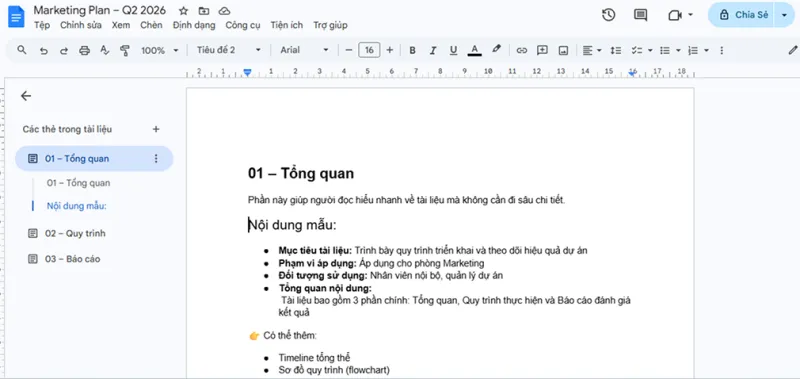
Tab tài liệu Google Docs giúp chia nội dung trong cùng một file. Xem cách tạo, đổi tên, gửi liên kết tab và xử lý khi không thấy tùy chọn hoặc xuất PDF thiếu nội dung.
 Tính năng tab tài liệu trong Google Docs giúp bạn chia nội dung thành nhiều phần riêng biệt trong cùng một file, từ đó:
-
Điều hướng nhanh hơn
-
Tổ chức nội dung rõ ràng
-
Dễ cộng tác theo từng phần
Thử ngay: tạo ba tab “Tổng quan”, “Kế hoạch”, “Theo dõi”. Chuyển từng phần vào đúng tab rồi kiểm tra xem đồng nghiệp có tìm được mục cần dùng mà không phải cuộn cả tài liệu không.
Tab tài liệu trong Google Docs là gì?
Tabs trong Google Docs là tính năng cho phép chia một tài liệu thành nhiều “ngăn” nội dung riêng biệt, giống như các tab trong trình duyệt.

Mỗi tab có thể chứa:
-
Văn bản
-
Hình ảnh
-
Bảng biểu
-
Nội dung độc lập với các tab khác
Hiểu đơn giản: 1 file – nhiều nội dung – nhưng không bị rối
Khi nào nên sử dụng tab tài liệu?
Bạn nên dùng tabs khi:
-
Tài liệu dài (trên 5–10 trang)
-
Có nhiều phần nội dung khác nhau
-
Làm việc nhóm, mỗi người phụ trách 1 phần
-
Viết tài liệu hướng dẫn, proposal, báo cáo
Ví dụ:
-
Kế hoạch marketing → mỗi tab là 1 kênh
-
Tài liệu triển khai Odoo → mỗi tab là 1 giai đoạn
-
SOP nội bộ → mỗi tab là 1 quy trình
Cách thêm tab trong Google Docs
Bước 1: Mở tài liệu

-
Truy cập Google Docs
-
Mở file cần chỉnh sửa hoặc tạo file mới
Bước 2: Thêm tab mới
-
Ở góc trên bên trái, mở bảng tab và dàn ý nếu bảng đang ẩn.
-
Chọn “Add Tab” / “+”

Một tab mới sẽ được tạo ngay lập tức
Bước 3: Đặt tên tab
-
Mở menu tùy chọn của tab, chọn Đổi tên (Rename).
-
Đổi thành tên phù hợp

Nên đặt tên rõ ràng để dễ điều hướng
Bước 4: Chia sẻ tab cho người khác
-
Chọn tab, mở menu tùy chọn của tab.
-
Chọn Copy link

Mẹo dùng tab hiệu quả hơn
1. Đặt tên theo cấu trúc logic

Ví dụ:
-
01 – Tổng quan
-
02 – Quy trình
-
03 – Báo cáo
Giúp tài liệu chuyên nghiệp hơn
2. Kết hợp với Heading

Dù đã có tab, bạn vẫn nên dùng:
-
Heading 1, Heading 2
Giúp người đọc tìm nhanh các đề mục bên trong từng tab.
3. Phân công nội dung theo tab khi làm việc nhóm
-
Mỗi người phụ trách 1 phần
-
Comment trực tiếp trong tab đó
Phân công rõ người phụ trách để hạn chế sửa nhầm. Tên tab hoặc liên kết tab không tự tạo quyền truy cập riêng; hãy kiểm tra quyền chia sẻ của tài liệu.
Không thấy hoặc không thêm được tab?
- Không thấy bảng tab: mở lại bảng tab và dàn ý ở góc trên bên trái.
- Không thêm, đổi tên hoặc sắp xếp được: kiểm tra quyền chỉnh sửa và chế độ hiện tại. Chế độ đề xuất không cho thêm, di chuyển hoặc xóa tab.
- Gửi link nhưng người nhận không mở được: kiểm tra quyền truy cập tài liệu, không chỉ liên kết tab.
Tải PDF hoặc in tài liệu nhiều tab
Khi tải hoặc in, chọn phạm vi tab hiện tại hay tất cả tab. Mở file xuất để kiểm tra có đủ phần cần gửi trước khi chuyển cho đồng nghiệp.
Tab khác gì dàn ý?
Tab chia tài liệu thành các phần; dàn ý giúp điều hướng các đề mục bên trong một phần. Với báo cáo tháng, bạn có thể tạo tab cho từng tháng và dùng Heading cho các mục “Kết quả”, “Vấn đề”, “Hành động”.
Khi cần góp ý nội dung trước khi chốt, đọc tiếp cách dùng chế độ đề xuất trong Google Docs.
Bước tiếp theo
Việc sử dụng tab tài liệu trong Google Docs giúp bạn biến một tài liệu dài thành cấu trúc rõ ràng, dễ đọc và dễ quản lý hơn. Khi kết hợp với cách đặt tên file hợp lý (bao quát toàn bộ nội dung) và chia tab theo từng phần như Tổng quan – Quy trình – Báo cáo, bạn sẽ có một tài liệu vừa chuyên nghiệp vừa thuận tiện cho làm việc cá nhân lẫn nhóm.
Quan trọng hơn, đây không chỉ là cách trình bày, mà còn là cách tư duy lại cách bạn tổ chức thông tin — gọn hơn, logic hơn và dễ mở rộng về sau.