



 Triển khai Microsoft 365Giải pháp
Hướng dẫn dùng Zoom AI Companion để bật tóm tắt cuộc họp, kiểm tra nội dung và chia sẻ đúng người.
Vừa điều phối cuộc họp, vừa ghi lại quyết định và đầu việc khiến người chủ trì khó theo sát toàn bộ cuộc trao đổi. Zoom AI Companion hỗ trợ tạo bản tóm tắt để đội nhóm có cơ sở rà soát sau họp. Để dùng hiệu quả, bạn cần bật đúng tính năng, chọn phạm vi chia sẻ và kiểm tra lại kết quả trước khi gửi cho người liên quan.
Bài viết hướng dẫn cách sử dụng Zoom AI Companion cho tính năng Meeting Summary trên máy tính. Tên nút có thể hiển thị là Zoom AI hoặc AI Companion tùy phiên bản ứng dụng và cấu hình tài khoản.
Zoom AI Companion hỗ trợ gì sau cuộc họp
Meeting Summary chuyển nội dung trao đổi được xử lý trong thời gian bật tính năng thành bản tổng hợp. Với nhóm dự án, bản này có thể là điểm bắt đầu để rà lại vấn đề đã thống nhất và việc cần làm tiếp. Nó không thay thế việc xác nhận quyết định với người chịu trách nhiệm.
Ví dụ, sau cuộc họp triển khai website, người quản lý có thể kiểm tra ba nội dung: khách hàng đã duyệt hạng mục nào, phần nào còn chờ phản hồi và ai sẽ gửi tài liệu tiếp theo. Đặt câu hỏi kiểm tra cụ thể giúp bản tóm tắt phục vụ công việc thay vì chỉ được lưu rồi bỏ quên.
Kiểm tra điều kiện trước khi sử dụng
Bạn cần người dùng được cấp giấy phép thuộc gói Zoom đủ điều kiện, tính năng Meeting Summary được bật và ứng dụng đáp ứng phiên bản tối thiểu Zoom yêu cầu. Khả năng sử dụng còn phụ thuộc khu vực và chính sách của tổ chức. Không nên mặc định mọi tài khoản hoặc mọi người tham dự đều có quyền khởi chạy AI.
Trước buổi họp chính thức, hãy đăng nhập bằng đúng tài khoản làm host, cập nhật ứng dụng và chạy thử một cuộc họp ngắn. Nếu lịch có nhiều người phụ trách, nên kiểm tra vai trò ngay khi lên lịch cuộc họp trên Zoom, tránh đến giờ họp mới phát hiện người điều phối không có quyền cần thiết.
Cách bật tính năng tóm tắt trên tài khoản
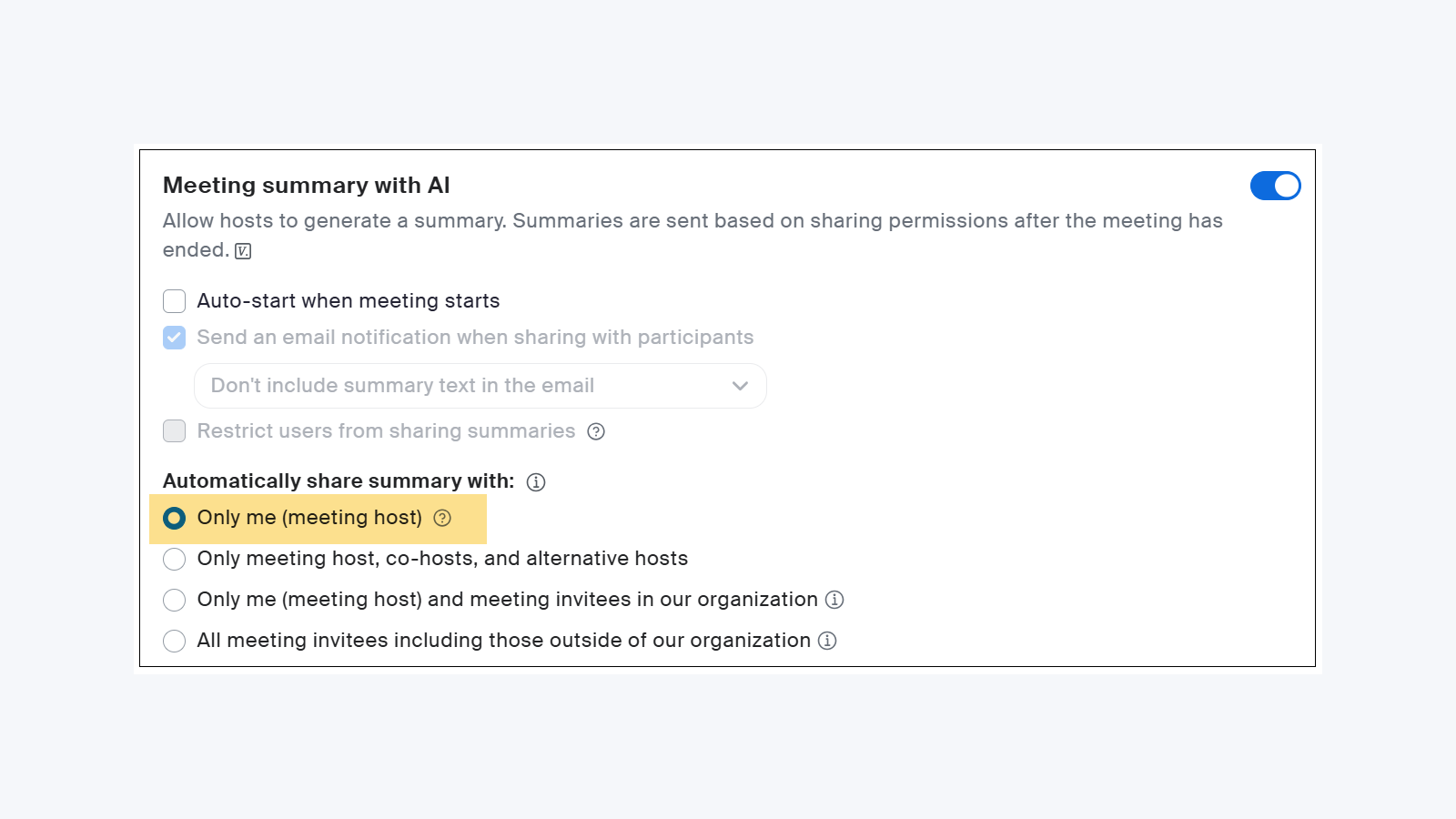
Đăng nhập cổng web Zoom, mở Settings và tìm thẻ Zoom AI hoặc AI Companion. Trong nhóm thiết lập cuộc họp, tìm Meeting summary with AI hoặc Meeting Summary with AI Companion rồi bật tính năng nếu tài khoản cho phép.
Tại đây, kiểm tra tùy chọn tự khởi chạy và đối tượng được nhận bản tóm tắt. Với cuộc họp có thông tin cần rà soát, có thể chọn chỉ gửi cho host trước, sau đó chỉnh sửa và chia sẻ có chọn lọc. Nếu công tắc bị khóa, hãy nhờ quản trị viên kiểm tra chính sách thay vì tìm cách thay đổi ở một tài khoản khác.
Cách bắt đầu tóm tắt trong cuộc họp
- Mở cuộc họp bằng ứng dụng Zoom trên máy tính với vai trò host.
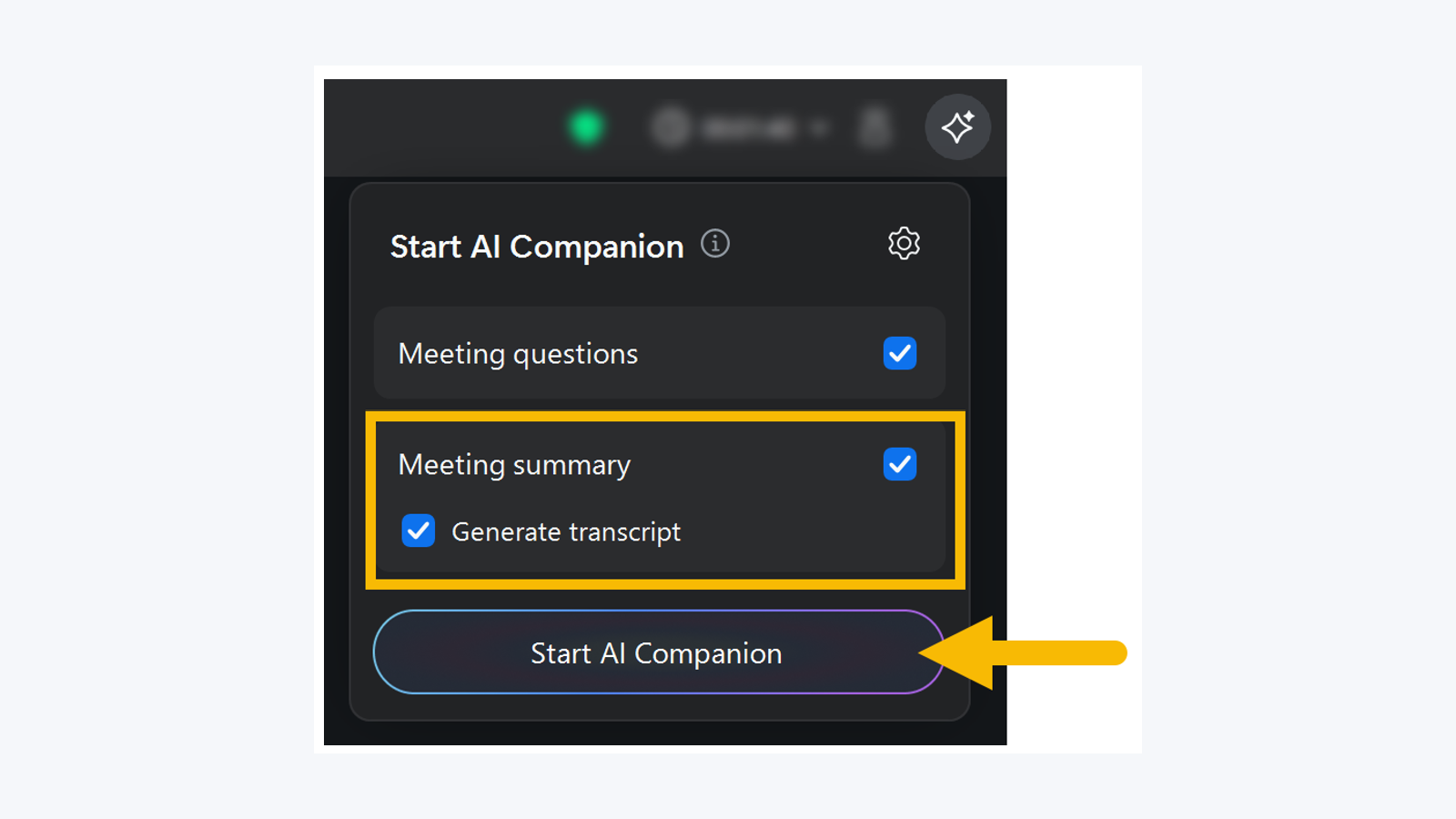
- Mở biểu tượng Zoom AI ở góc trên bên phải. Một số bản cũ đặt AI Companion trên thanh công cụ phía dưới.
- Chọn Meeting summary; chỉ chọn thêm Generate transcript nếu có nhu cầu lưu bản chép lời và tài khoản cho phép.
- Nhấn Start Zoom AI hoặc Start AI Companion theo giao diện đang dùng.
- Kiểm tra chỉ báo AI đang hoạt động trước khi đi vào phần nội dung cần tổng hợp.
Nên thông báo ngắn cho người tham dự rằng cuộc họp đang dùng AI để hỗ trợ ghi nhận nội dung. Nếu có đoạn cần trao đổi riêng, người chủ trì chủ động dừng tính năng theo quy trình nội bộ. Phần tổng hợp chỉ phản ánh nội dung trong thời gian AI được bật, vì vậy không nên bật ở cuối buổi rồi kỳ vọng có đủ toàn bộ cuộc họp.
Xem và kiểm tra bản tóm tắt sau họp
Sau khi kết thúc và hệ thống xử lý xong, host có thể tìm trong mục Summaries trên cổng web. Email hoặc kênh chat nhận được nội dung phụ thuộc thiết lập chia sẻ; không nên khẳng định mọi người tham dự đều tự động nhận bản tóm tắt.
Trước khi gửi tiếp, hãy rà tên người, thuật ngữ, số tiền, mốc thời gian và các câu thể hiện quyết định. Một ý kiến đang cân nhắc không nên trở thành phương án đã được phê duyệt. Nếu bản tổng hợp ghi “nhóm sẽ gửi báo giá tuần sau”, cần xác nhận người phụ trách và ngày cụ thể để người nhận có thể thực hiện.
Doanh nghiệp nên thống nhất một người kiểm tra bản tóm tắt và một nơi lưu bản đã chốt. Nếu cần đối chiếu nguyên văn hoặc xem lại hình ảnh trình bày, hãy phân biệt chức năng tóm tắt với cách record trên Zoom; bản ghi và bản tổng hợp là hai loại tài liệu có mục đích khác nhau.
Vì sao không thấy nút AI hoặc chưa có bản tóm tắt
Khi không thấy tính năng, kiểm tra lần lượt tài khoản đăng nhập, giấy phép, quyền host và chính sách quản trị. Nếu đã bật nhưng nội dung thiếu, hãy xác nhận thời điểm bắt đầu AI và ngôn ngữ nói được chọn. Chất lượng micro, người nói chồng tiếng và thuật ngữ chuyên ngành cũng là những yếu tố nên kiểm tra trong buổi chạy thử.
Không tạo lại toàn bộ cuộc họp chỉ để kiểm tra một công tắc. Hãy thực hiện một phiên thử ngắn, nói rõ một quyết định mẫu và một đầu việc mẫu, rồi đối chiếu kết quả. Cách kiểm tra này giúp nhóm biết tính năng có phù hợp với quy trình thực tế hay không.
Triển khai AI Companion cho đội nhóm
Giá trị của AI Companion nằm ở việc giảm công sức tổng hợp nhưng vẫn giữ được người kiểm tra và người chịu trách nhiệm. Hãy bắt đầu với một nhóm nhỏ, thống nhất cách bật AI, phạm vi chia sẻ và bước duyệt bản tóm tắt trước khi nhân rộng.
Nếu cần kiểm tra giấy phép và cấu hình cho doanh nghiệp, tham khảo Zoom bản quyền tại Vinaweb để được tư vấn theo nhu cầu họp và quản trị thực tế.