

Hướng dẫn chuẩn hóa bản quyền Windows 10/11 Pro

Việc chuẩn hóa bản quyền Windows 10/11 Pro giúp doanh nghiệp quản lý tập trung giấy phép, đảm bảo thiết bị được kích hoạt đúng quy định và luôn nhận đầy đủ các bản cập nhật từ Microsoft.
Bài viết này sẽ hướng dẫn quy trình chuẩn hóa bản quyền, từ kiểm tra trạng thái kích hoạt đến xử lý và đồng bộ giấy phép trên hệ thống.
1. Vì sao doanh nghiệp nên sử dụng Windows bản quyền?
Đối với doanh nghiệp, sử dụng Windows bản quyền không chỉ giúp tuân thủ quy định về bản quyền phần mềm mà còn đảm bảo hệ thống hoạt động ổn định và an toàn hơn.
Việc sử dụng các công cụ kích hoạt không chính thống (KMS, crack...) có thể tiềm ẩn nhiều rủi ro như:
-
Máy tính dễ bị cài mã độc hoặc phần mềm gián điệp.
-
Không nhận được đầy đủ các bản cập nhật bảo mật từ Microsoft.
-
Dữ liệu doanh nghiệp có nguy cơ bị đánh cắp.
-
Gặp khó khăn khi doanh nghiệp bị kiểm tra bản quyền phần mềm.
Nếu doanh nghiệp đã mua giấy phép Windows thông qua Microsoft 365 Admin Center hoặc Microsoft Volume Licensing, việc chuyển sang sử dụng Product Key chính hãng sẽ giúp hệ thống hoạt động ổn định và dễ quản lý hơn.
Bước 1: Lấy Product Key từ Microsoft Admin Center
Trước tiên, bạn cần lấy Product Key của Windows từ tài khoản quản trị Microsoft.
Các bước thực hiện:
-
Truy cập Microsoft Admin Center tại: https://admin.microsoft.com/Adminportal/Home?source=applauncher#/licenses
-
Đăng nhập bằng tài khoản quản trị (Admin).
-
Chọn Billing → Your products hoặc Licenses.
-
Tìm giấy phép Windows 10/11 Pro và sao chép Product Key.
Hãy sao chép đầy đủ toàn bộ ký tự của Product Key để tránh lỗi trong quá trình kích hoạt.
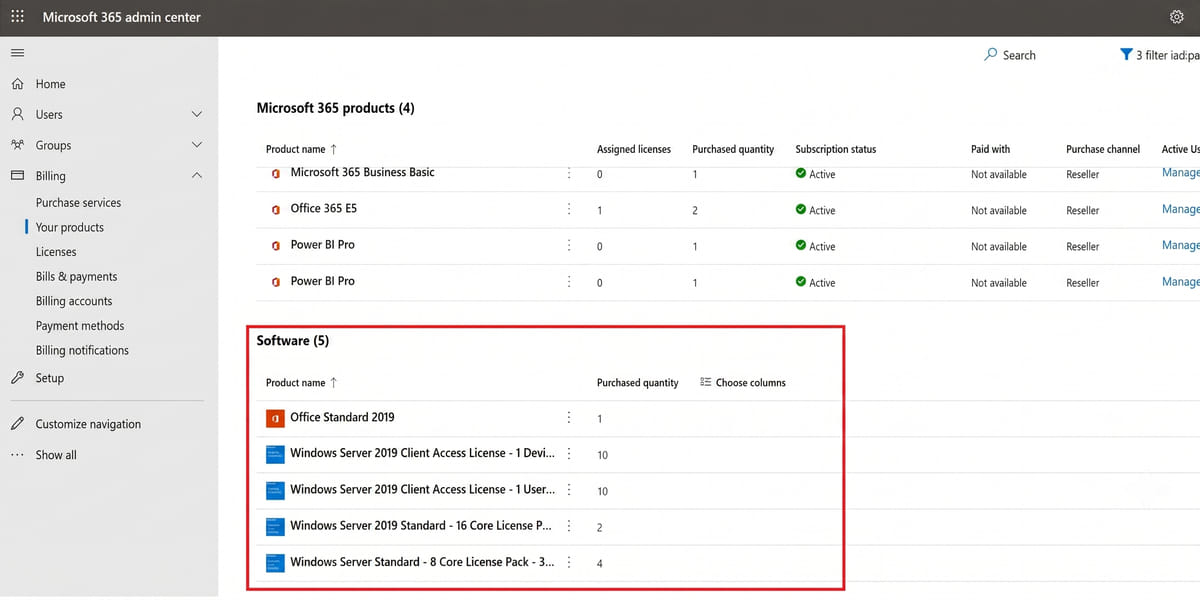
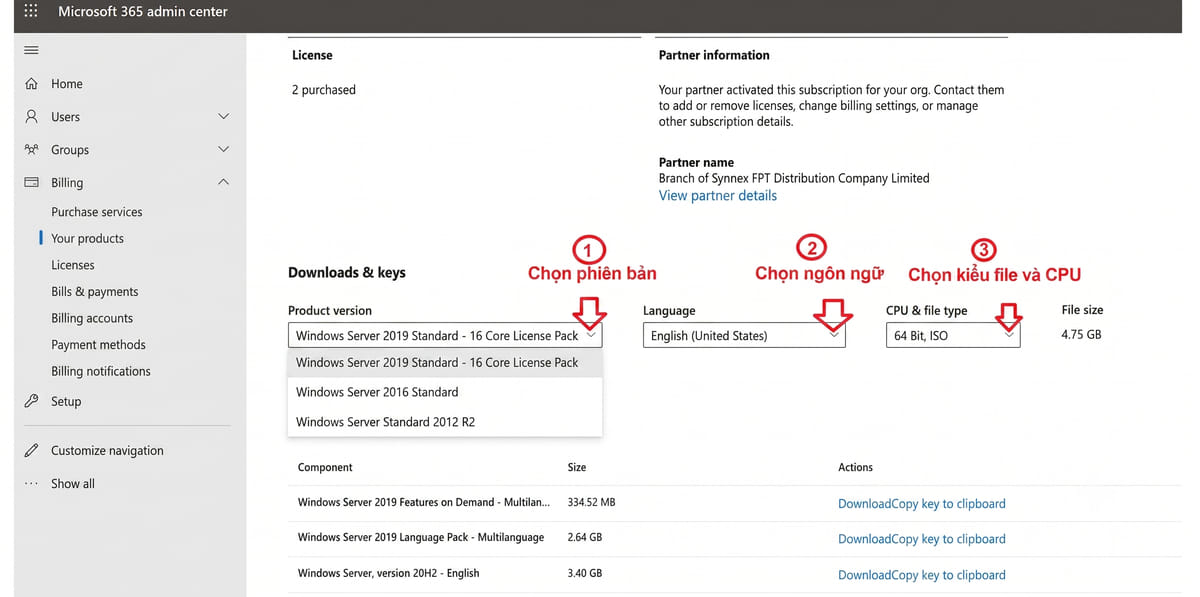
Sau khi chọn đúng sản phẩm, bạn có thể tải bộ cài đặt và lấy Product Key tương ứng.
-
Chọn phiên bản Windows hoặc Windows Server cần sử dụng.
-
Chọn ngôn ngữ.
-
Chọn kiến trúc 64-bit (hoặc phiên bản phù hợp).
-
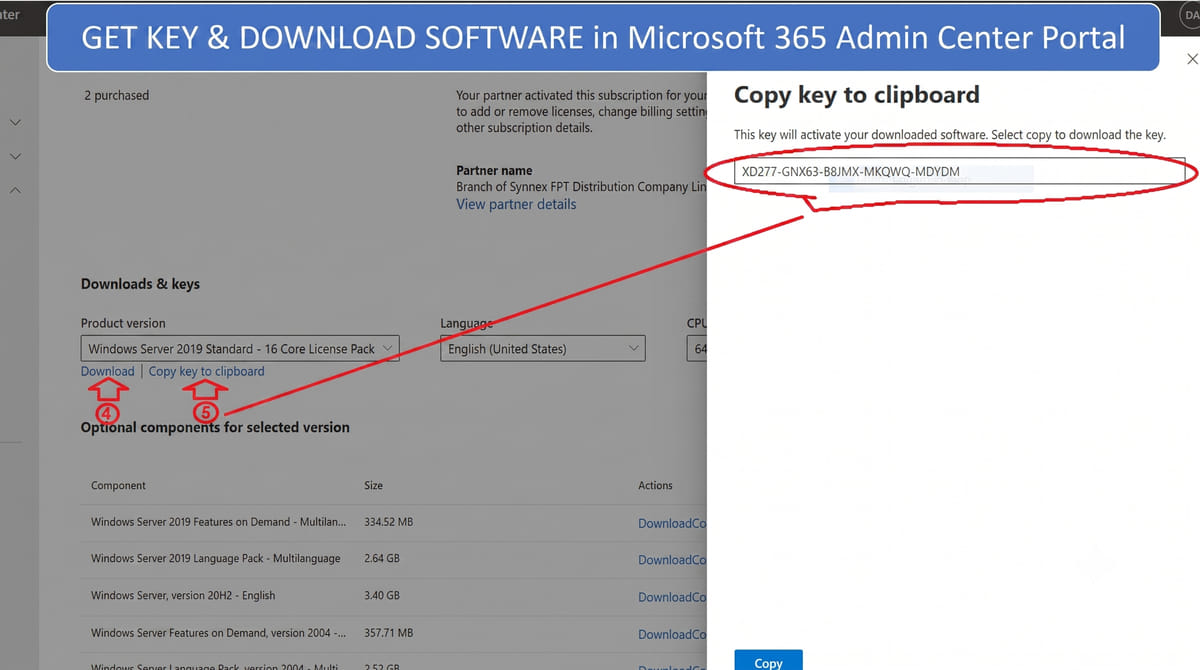
Nhấn Download để tải bộ cài.
-
Chọn Copy key to clipboard để lấy Product Key.
Khi nhấn Copy key to clipboard, Microsoft sẽ hiển thị Product Key của giấy phép.
Hãy sao chép và lưu lại Product Key để sử dụng ở bước kích hoạt Windows.
Bước 2: Gỡ bỏ Product Key cũ
Nếu máy tính đang sử dụng key cũ hoặc được kích hoạt bằng công cụ không chính thống, bạn nên gỡ bỏ trước khi cài đặt Product Key mới.
Mở Command Prompt với quyền Administrator
-
Nhấn Windows + S
-
Gõ cmd
-
Chọn Run as administrator
Sau đó lần lượt chạy các lệnh sau.
Gỡ Product Key hiện tại
slmgr /upk
Nếu thành công, Windows sẽ hiển thị thông báo Uninstalled Product Key Successfully.
Xóa thông tin Product Key đã lưu
slmgr /cpky
Lệnh này giúp xóa Product Key khỏi Registry để tăng tính bảo mật.
Đặt lại trạng thái kích hoạt (nếu cần)
slmgr /rearm
Lệnh này sẽ đưa trạng thái kích hoạt về ban đầu. Tuy nhiên, Microsoft giới hạn số lần sử dụng nên chỉ thực hiện khi cần thiết.
Sau khi hoàn thành các bước trên, hãy khởi động lại máy tính.
Bước 3: Cài đặt và kích hoạt Windows bản quyền
Sau khi hệ thống đã được làm sạch, bạn có thể cài đặt Product Key mới.
Cài đặt Product Key
Mở Command Prompt với quyền Administrator và nhập:
slmgr /ipk XXXXX-XXXXX-XXXXX-XXXXX-XXXXX
Thay dãy XXXXX bằng Product Key của bạn.
Kích hoạt Windows
Tiếp tục chạy:
slmgr /ato
Máy tính cần có kết nối Internet để Windows xác thực với máy chủ của Microsoft.
Nếu kích hoạt thành công, bạn sẽ nhận được thông báo xác nhận.
Cuối cùng, hãy khởi động lại máy tính để hoàn tất quá trình.
Kiểm tra trạng thái bản quyền
Sau khi kích hoạt, bạn nên kiểm tra lại xem Windows đã được cấp phép thành công hay chưa.
Có thể vào:
Settings → System → Activation
hoặc sử dụng lệnh:
slmgr /xpr
Nếu xuất hiện thông báo The machine is permanently activated, nghĩa là Windows đã được kích hoạt bản quyền thành công.
Một số lưu ý khi sử dụng Windows bản quyền
Để đảm bảo hệ thống luôn ổn định, doanh nghiệp nên:
-
Chỉ sử dụng Product Key được Microsoft hoặc đối tác ủy quyền cung cấp.
-
Không sử dụng phần mềm crack hoặc công cụ kích hoạt không rõ nguồn gốc.
-
Không chia sẻ Product Key cho nhiều người.
-
Quản lý tài khoản Microsoft Admin Center cẩn thận để tránh rò rỉ thông tin bản quyền.
-
Thường xuyên cập nhật Windows để nhận các bản vá bảo mật mới nhất.
Kết luận
Việc chuyển sang sử dụng Windows 10/11 Pro bản quyền không quá phức tạp nếu thực hiện đúng quy trình. Chỉ với vài bước lấy Product Key, gỡ bỏ key cũ và kích hoạt lại, doanh nghiệp đã có thể sử dụng hệ điều hành ổn định, an toàn và đáp ứng đầy đủ các yêu cầu về bản quyền phần mềm.
Nếu doanh nghiệp cần triển khai số lượng lớn hoặc quản lý bản quyền tập trung, nên làm việc với đối tác Microsoft để được tư vấn giải pháp phù hợp, đảm bảo tiết kiệm thời gian và hạn chế các rủi ro trong quá trình triển khai.
- Dịch vụ cài đặt Microsoft tận nơi cho doanh nghiệp
- Rủi ro pháp lý khi dùng key Windows OEM lẻ
- Bản quyền Microsoft 365 cho nhân sự theo mùa
- Thói quen cắm USB truyền file trong văn phòng rủi ro như nào
- Microsoft Intune xóa dữ liệu từ xa khi mất thiết bị
- Xử lý Windows 11 tự update gây lỗi phần mềm kế toán ERP


