

Xử lý Windows 11 tự update gây lỗi phần mềm kế toán ERP

Windows 11 tự động cập nhật giúp hệ điều hành nhận được các bản vá bảo mật và cải thiện tính ổn định. Tuy nhiên, với máy tính doanh nghiệp đang sử dụng MISA, Bravo, phần mềm kê khai thuế hoặc ERP nội bộ, một bản cập nhật cũng có thể làm thay đổi driver, thư viện hệ thống hoặc thiết lập kết nối.
Khi đó, phần mềm đang chạy bình thường có thể bất ngờ báo lỗi sau khi máy khởi động lại.
Tình huống này đặc biệt đáng lưu ý khi nhiều máy trong cùng phòng ban cùng cập nhật và phát sinh lỗi đồng thời. Thay vì xử lý từng máy riêng lẻ, doanh nghiệp nên xác định nguyên nhân, kiểm tra tính tương thích và chuẩn hóa lại môi trường Windows trước khi đưa thiết bị trở lại vận hành.
Vì sao Windows 11 update có thể làm phần mềm kế toán, ERP bị lỗi?
Không phải mọi lỗi xuất hiện sau khi cập nhật Windows đều bắt nguồn trực tiếp từ bản update. Một số trường hợp liên quan đến driver, quyền hệ thống, dịch vụ nền hoặc cấu hình đã thay đổi trong quá trình nâng cấp.
Với phần mềm kế toán và ERP, những thành phần này có thể ảnh hưởng đến khả năng khởi chạy ứng dụng hoặc kết nối dữ liệu. Chẳng hạn, máy trạm không còn kết nối được với máy chủ cơ sở dữ liệu, phần mềm không nhận thiết bị ngoại vi hoặc một thư viện mà ứng dụng phụ thuộc bị thay đổi.
Do đó, khi xử lý Windows 11 tự update gây lỗi phần mềm kế toán ERP, kỹ thuật viên cần kiểm tra cả hệ điều hành, phần mềm nghiệp vụ và hệ thống mạng thay vì chỉ cài lại ứng dụng.
Các bước xử lý khi phần mềm bị lỗi sau Windows Update
Trước tiên, cần xác định thời điểm lỗi xuất hiện và bản cập nhật Windows vừa được cài đặt. Nếu nhiều máy cùng gặp một hiện tượng sau khi update, việc đối chiếu cấu hình giữa các thiết bị có thể giúp khoanh vùng nguyên nhân nhanh hơn.
Tiếp theo là kiểm tra:
-
Phiên bản Windows 11 và lịch sử cập nhật.
-
Driver mạng, máy in, máy quét và các thiết bị liên quan.
-
Khả năng kết nối đến máy chủ dữ liệu.
-
Các dịch vụ hệ thống mà phần mềm kế toán hoặc ERP sử dụng.
-
Quyền truy cập và cấu hình bảo mật của Windows.
-
Phiên bản phần mềm nghiệp vụ và yêu cầu tương thích từ nhà cung cấp.
Trong trường hợp bản cập nhật là nguyên nhân được xác định, kỹ thuật viên có thể cân nhắc phương án khôi phục phù hợp thay vì tự ý gỡ nhiều thành phần hệ thống. Sau đó cần kiểm tra lại phần mềm, dữ liệu, kết nối mạng và thiết bị ngoại vi trước khi bàn giao.
Không nên xử lý sự cố bằng cách tắt toàn bộ Windows Update
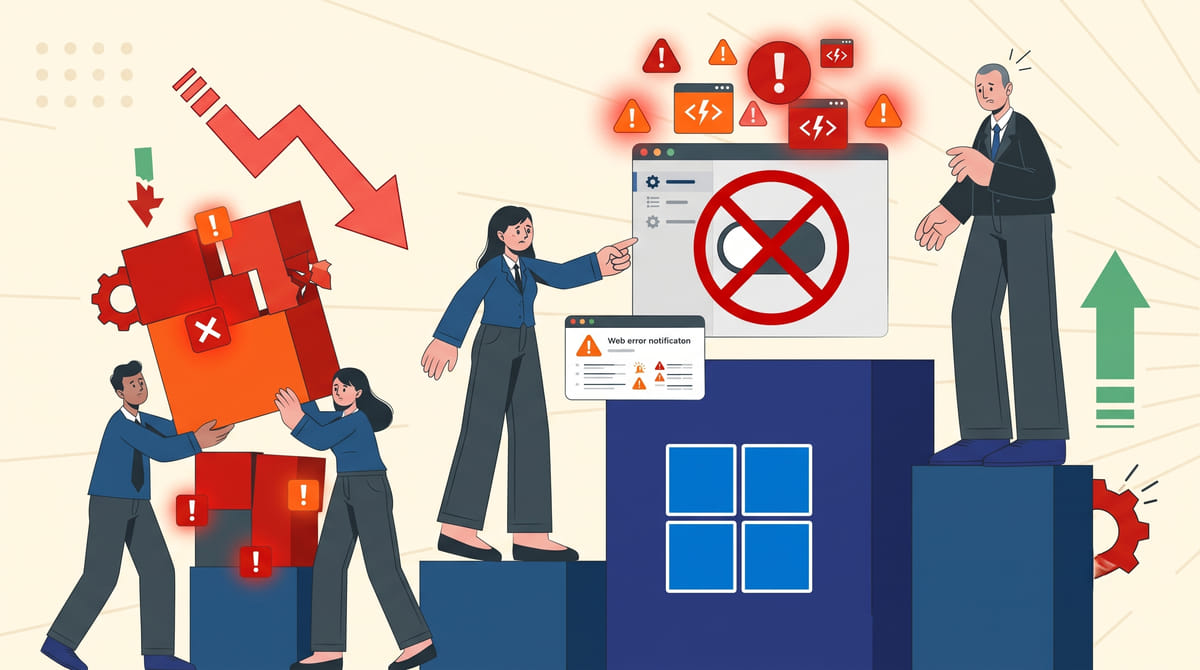
Khi gặp lỗi, một số doanh nghiệp có xu hướng tắt Windows Update trên tất cả máy để tránh sự cố lặp lại. Cách này có thể giúp trì hoãn một số thay đổi nhưng không giải quyết được bài toán quản trị lâu dài.
Windows vẫn cần được cập nhật để nhận các bản vá và duy trì môi trường vận hành được hỗ trợ. Vấn đề nằm ở cách doanh nghiệp kiểm soát thời điểm, phạm vi và tính tương thích của các bản cập nhật.
Một quy trình hợp lý có thể bắt đầu bằng việc thử nghiệm bản cập nhật trên một nhóm máy đại diện. Sau khi xác nhận các phần mềm kế toán, ERP, máy in và hệ thống mạng hoạt động ổn định, doanh nghiệp mới triển khai rộng hơn.
Đây cũng là cách giảm nguy cơ xử lý Windows 11 tự update gây lỗi phần mềm kế toán ERP trên diện rộng, đặc biệt với doanh nghiệp có nhiều máy cùng sử dụng một hệ thống nghiệp vụ.
Kiểm tra cả bản quyền Windows và Microsoft 365
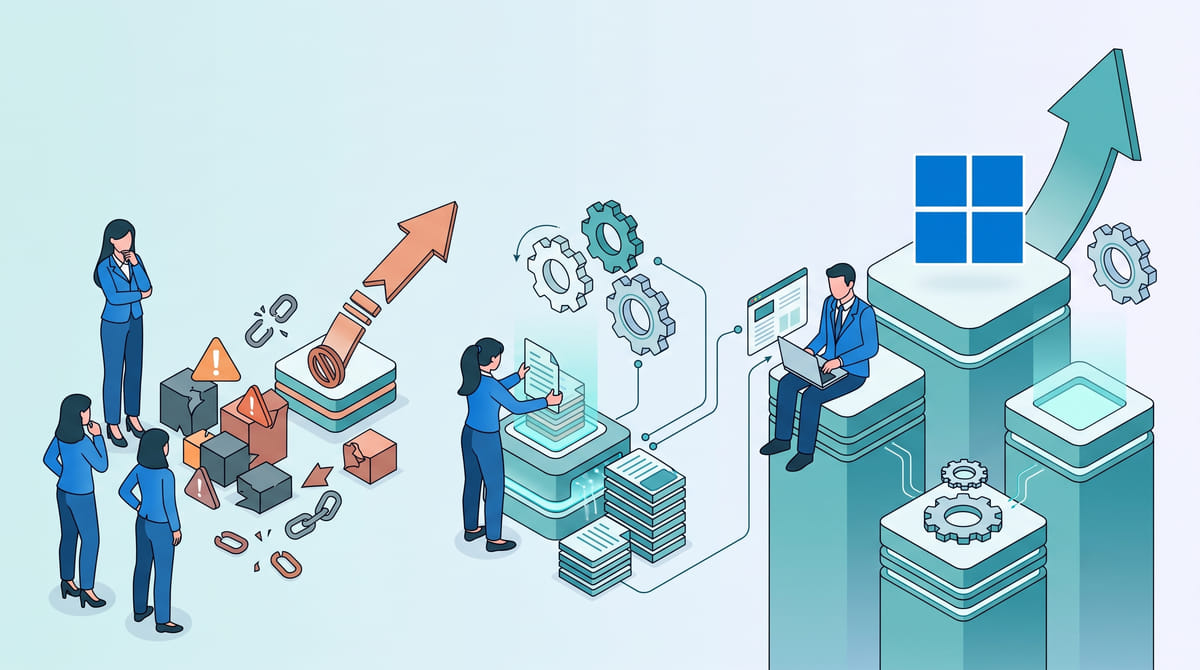
Việc chuẩn hóa máy tính doanh nghiệp không chỉ dừng ở khả năng chạy phần mềm. Doanh nghiệp cũng cần kiểm tra tình trạng bản quyền của hệ điều hành và các ứng dụng văn phòng đang sử dụng.
Với Windows, quy định bản quyền Windows 11 doanh nghiệp cần được xem xét theo loại giấy phép, thiết bị và phương thức triển khai thực tế. Việc sử dụng license phù hợp giúp doanh nghiệp dễ quản lý thiết bị và giảm những rủi ro phát sinh từ phần mềm không rõ nguồn gốc.
Tương tự, trước khi triển khai Microsoft 365 trên diện rộng, doanh nghiệp nên xác định nhu cầu về email, dung lượng lưu trữ, ứng dụng Office, bảo mật và số lượng người dùng. Nếu đang tìm hiểu Office 365 giá bao nhiêu, cần lưu ý chi phí phụ thuộc vào từng gói và hình thức cấp phép thay vì chỉ nhìn vào một mức giá chung.
Doanh nghiệp cũng có thể tham khảo hướng dẫn chọn License Microsoft 365 phù hợp cho doanh nghiệp để đối chiếu nhu cầu sử dụng với loại license trước khi mua và triển khai.
Chuẩn hóa trước khi cập nhật để tránh gián đoạn
Thay vì chờ máy tính phát sinh lỗi mới xử lý, doanh nghiệp nên xây dựng quy trình quản lý cập nhật Windows rõ ràng. Danh sách phần mềm quan trọng, phiên bản Windows, driver và thiết bị ngoại vi cần được ghi nhận để có cơ sở kiểm tra trước mỗi đợt cập nhật.
Với hệ thống có phần mềm kế toán, ERP hoặc cơ sở dữ liệu dùng chung, nên dành một nhóm thiết bị để kiểm thử trước. Nếu quá trình test không phát sinh lỗi, việc triển khai cho các máy còn lại sẽ có cơ sở hơn.
Khi sự cố đã xảy ra, xử lý Windows 11 tự update gây lỗi phần mềm kế toán ERP cũng nên được thực hiện theo từng bước: xác định nguyên nhân → kiểm tra tương thích → khôi phục hoặc điều chỉnh cấu hình → kiểm thử phần mềm nghiệp vụ → xác nhận khả năng vận hành.
Cách tiếp cận này giúp doanh nghiệp không chỉ khắc phục một sự cố Windows Update cụ thể mà còn xây dựng được môi trường máy tính ổn định hơn cho các lần cập nhật sau.
- Dịch vụ cài đặt Microsoft tận nơi cho doanh nghiệp
- Rủi ro pháp lý khi dùng key Windows OEM lẻ
- Bản quyền Microsoft 365 cho nhân sự theo mùa
- Thói quen cắm USB truyền file trong văn phòng rủi ro như nào
- Microsoft Intune xóa dữ liệu từ xa khi mất thiết bị
- Vinaweb tham dự Microsoft FY27 Kick-Off – The AI Race Starts Now


